Persönlichen Link öffnen
Jede Vika hat ihre eigene Internet-Adresse, der Link kommt per Mail. Öffne ihn im Browser und tippe auf das Teilen-Menü.

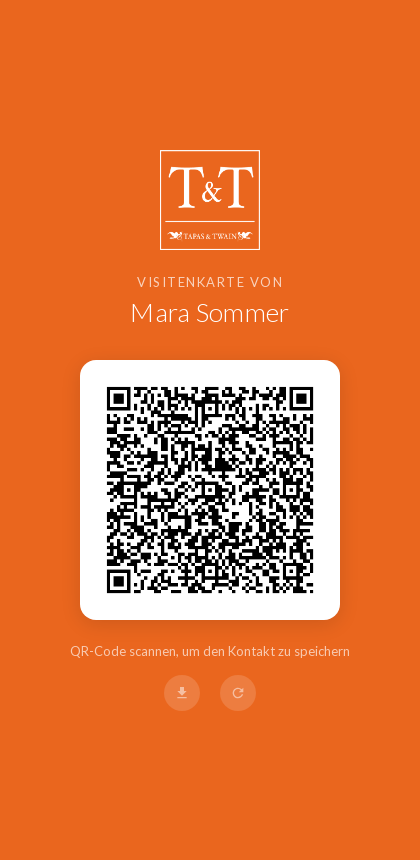
QR-Code zeigen, Kontakt speichern.
Ohne App, ohne Papier, immer aktuell.
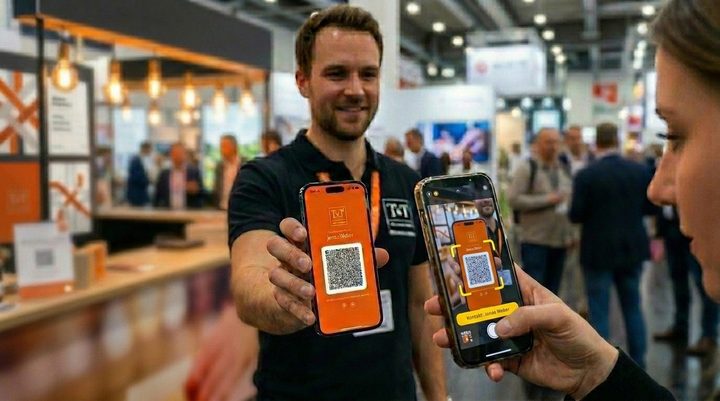
Mehr braucht es nicht: Du zeigst deine Vika, dein Gegenüber scannt den QR-Code — und hat alle Kontaktdaten im Adressbuch. Ohne App, ohne Konto, ohne Abtippen.
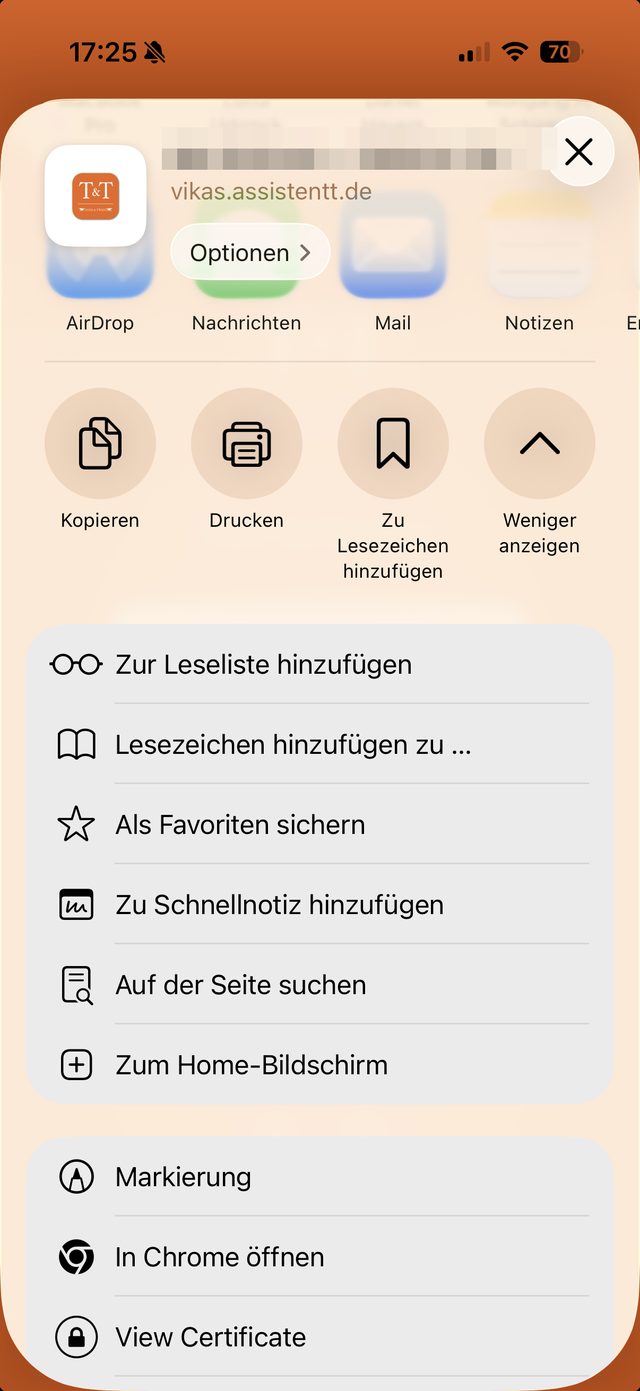
Jede Vika hat ihre eigene Internet-Adresse, der Link kommt per Mail. Öffne ihn im Browser und tippe auf das Teilen-Menü.
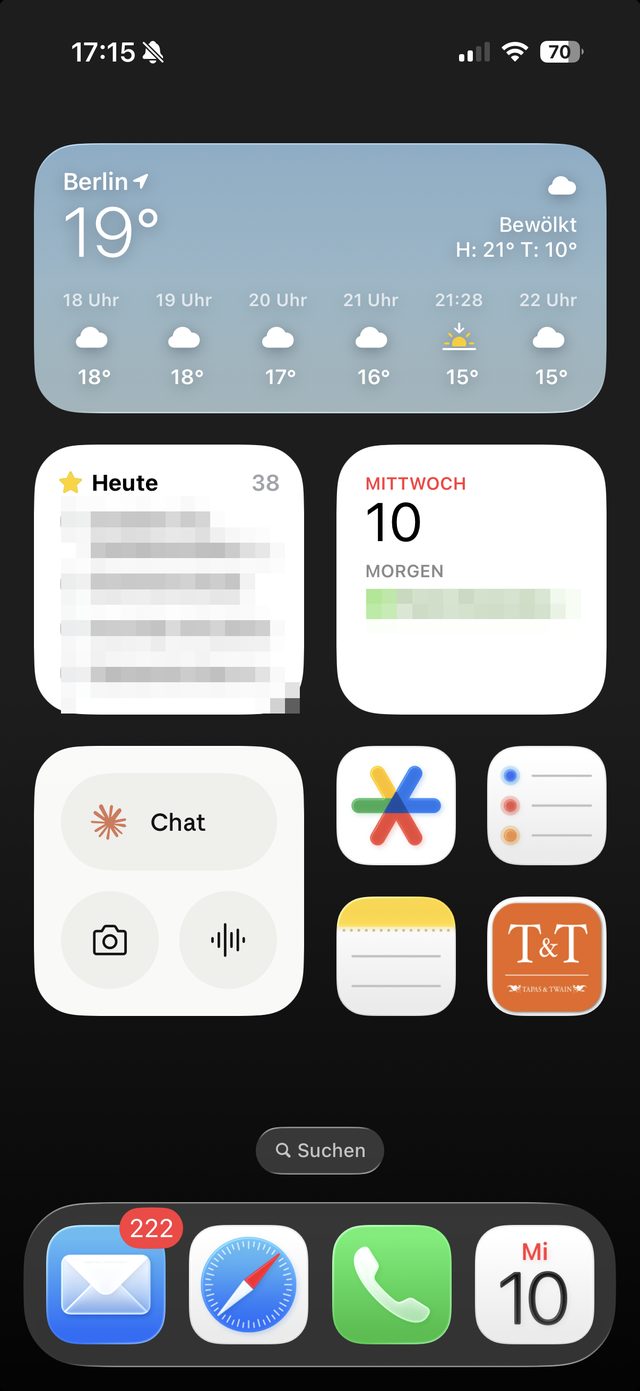
Wähle einmal „Zum Home-Bildschirm" — ab dann liegt die Vika als App-Symbol auf deinem Handy und öffnet sich mit einem Tipp. Auch ohne Internet, etwa im Funkloch auf der Messe.
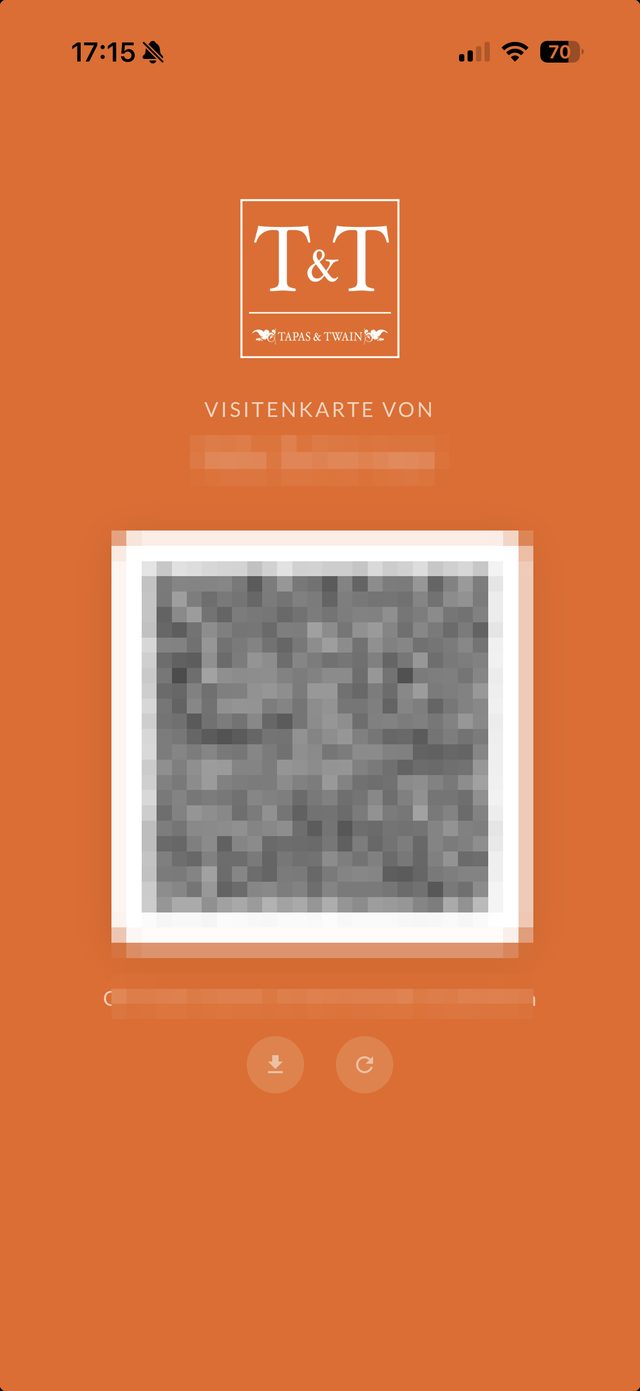
Beim Kennenlernen zeigst du einfach deine Vika, dein Gegenüber scannt sie mit der Kamera. Telefon, E-Mail, Websites, Adresse, Social Media — alles landet sauber beschriftet im Adressbuch.
Alle Kontaktdaten stecken direkt im Code — als vCard, dem Standard, den jedes Adressbuch versteht: iPhone, Android, Outlook. Zum Empfangen braucht es nicht einmal Internet.
Logo, Farben und Schrift der Marke — jede Vika ist ein gepflegter Auftritt, kein zerknitterter Karton.
LinkedIn, Instagram, X, Facebook, YouTube und XING — beliebig viele Profile pro Vika.
Neu Die Vika gibt es auch als Wallet-Pass (.pkpass) — sie liegt direkt im Apple Wallet, neben Bordkarten und Tickets. Auf Android bleibt es bei der Kartenseite zum Speichern auf dem Startbildschirm.



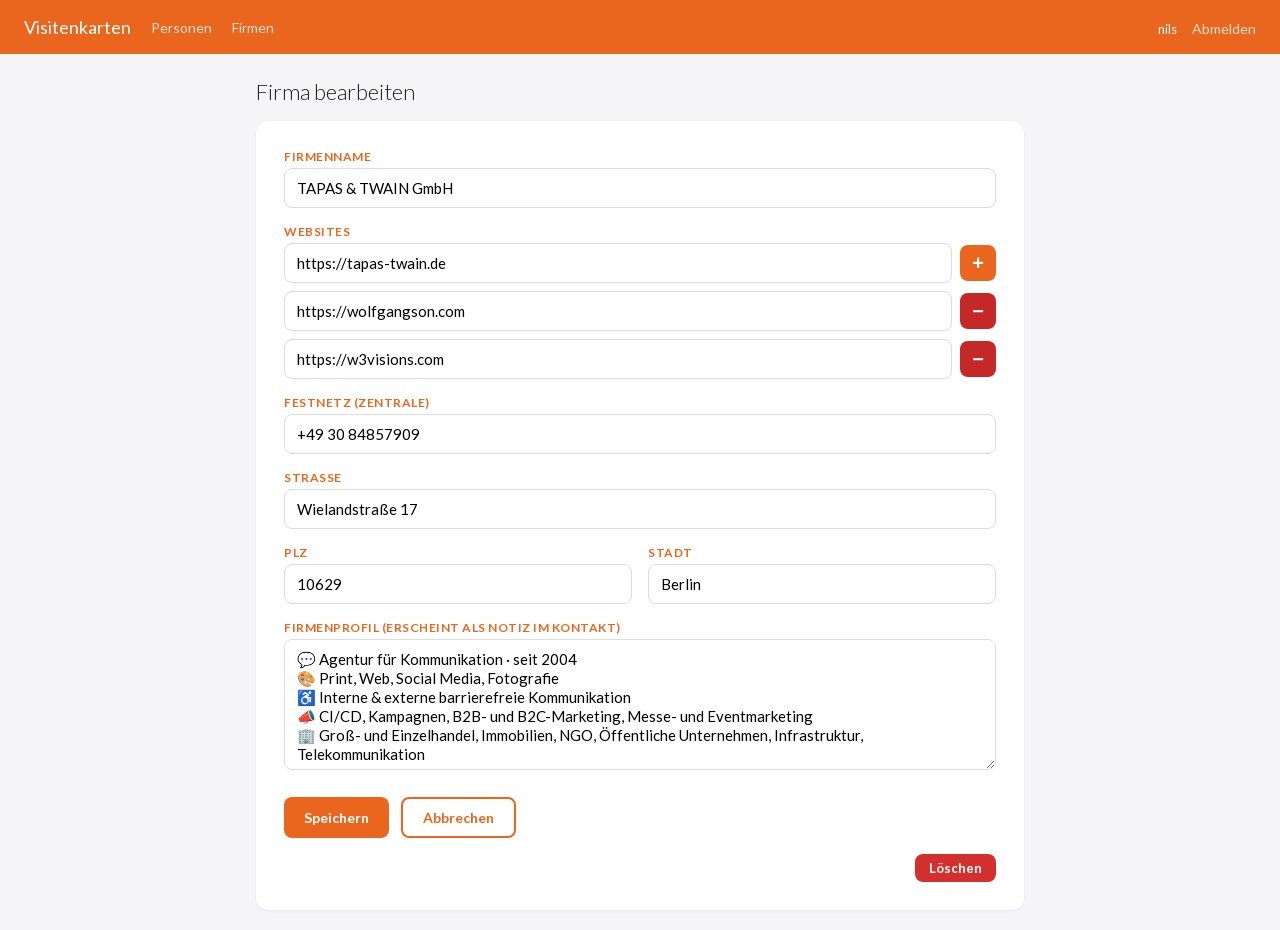
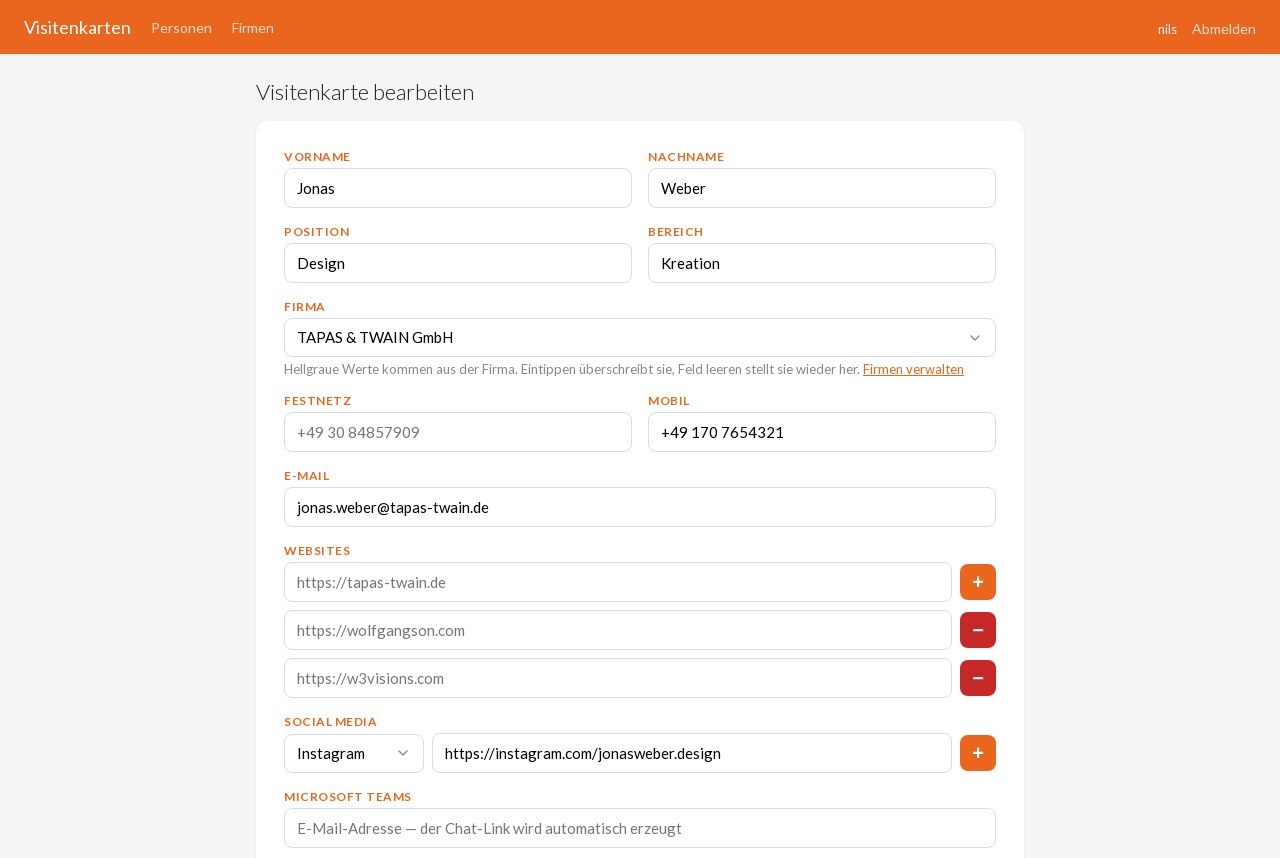
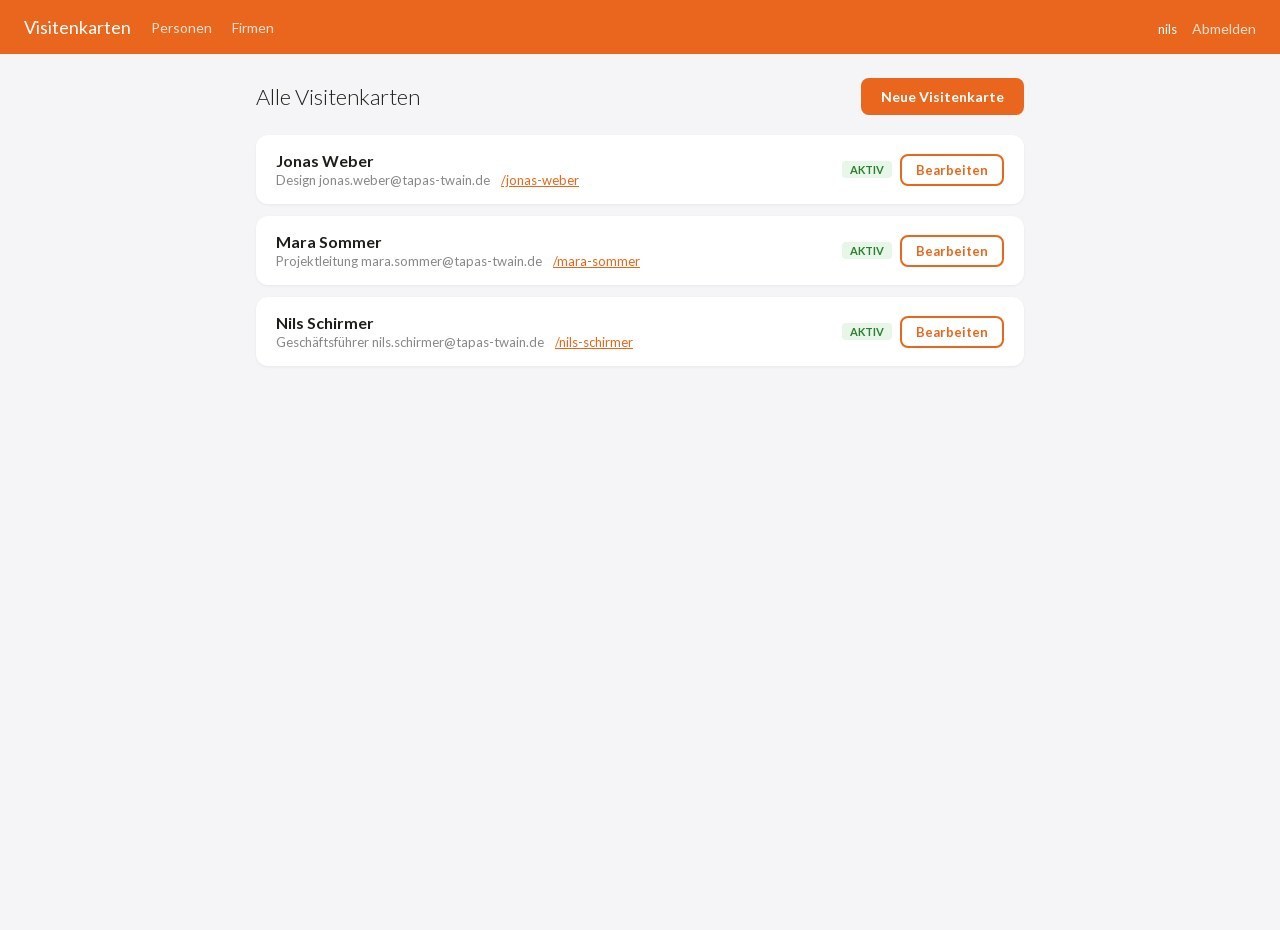
Einmal die Firma anlegen — danach werden alle Inhalte zentral gepflegt, geschützt hinter einem Firmen-Login. Adresse, Websites und Zentrale stehen in jeder Vika automatisch drin, nur die persönlichen Angaben kommen dazu. Neue Mitarbeiter bekommen so sofort ihre eigene Vika.